Co różni zdjęcie „pod internet” od zdjęcia „pod wydruk”
Dwa cele, jeden plik – jak pogodzić sprzeczne wymagania
Zdjęcie z drona przeznaczone wyłącznie do mediów społecznościowych można obrabiać agresywniej: mocny kontrast, nasycone barwy, spore wyostrzanie. Fotografia przygotowana pod duży wydruk wymaga większej ostrożności – każdy błąd i każda przesada będą bardziej widoczne po powiększeniu. Jeśli celem jest jeden plik źródłowy, który posłuży i do internetu, i do druku, cała obróbka musi być zbudowana wokół pojęcia pliku „master” o maksymalnej jakości, z którego dopiero powstaną różne wersje końcowe.
Na ekranie telefonu zdjęcie jest oglądane z niewielkiej odległości, ale na małej przekątnej. Wydruk 60×90 cm wisi zwykle dalej od widza, za to jego powierzchnia jest wielokrotnie większa. Te dwa światy różnią się nie tylko rozmiarem, lecz także sposobem odbioru: ekran świeci sam z siebie, papier odbija światło z otoczenia. To oznacza inną percepcję kontrastu, jasności i szczegółów w cieniach.
Aby dało się pogodzić te wymagania, przy obróbce zdjęć lotniczych z drona stosuje się zasadę: najpierw neutralny, wysokiej jakości master, potem osobne wykończenie pod internet i pod druk. Master powinien mieć naturalny kontrast, pełen zakres tonalny, poprawną geometrię i wyczyszczony obraz z typowych artefaktów (szum, aberracje, plamy). Agresywne decyzje – mocne wyostrzanie, silne nasycenie – lepiej zostawić na końcowy etap, w osobnych kopiach.
Różnica w sposobie oglądania: ekran a wydruk
Na ekranie telefonu czy monitora zdjęcie jest zazwyczaj oglądane w jasnym otoczeniu, w dodatku ekran sam emituje światło. To sprzyja większemu kontrastowi globalnemu – ciemne partie można trochę przyciemnić, a jasne jeszcze bardziej podbić, żeby fotografia „wyskoczyła” z feedu. Saturacja kolorów też może być wyższa, bo wyświetlacz radzi sobie z intensywnymi barwami i dużą dynamiką.
Na wydruku wygląda to inaczej. Papier nie świeci – korzysta tylko z padającego światła. W pomieszczeniu o przeciętnym oświetleniu fotografia z nadmiernym kontrastem „siada”: cienie sklejają się w czarne plamy, a detale w światłach znikają. Co więcej, każde przerysowane przejście tonalne, halo po wyostrzaniu czy zbyt mocne Clarity, na dużym formacie staje się łatwo zauważalne. Dlatego pod wydruk ustawia się łagodniejszy kontrast globalny, ale często nieco mocniejszy lokalny (precyzyjna praca na teksturze, a nie na całej scenie).
Kolejna różnica to postrzegana ostrość. Ekran, zwłaszcza niewielki, „wybacza” drobne nieostrości, a ostre krawędzie wyglądają dobrze nawet przy mocnym wyostrzeniu. Na wydruku zbyt agresywna maska wyostrzająca objawia się białymi obwódkami, sztucznością konturów i męczącym wrażeniem „przeostrzenia”. Stąd potrzeba innego, delikatniejszego wyostrzenia pod druk, opartego na realnym powiększeniu wydruku, a nie na podglądzie 100% na monitorze.
Oczekiwania odbiorcy i konsekwencje dla obróbki
W social media liczy się efekt natychmiastowy. Zdjęcia z drona rywalizują tam z tysiącami innych obrazów, więc agresywna obróbka – intensywne zachody, turkusowa woda, mocny kontrast w mieście – przyciąga uwagę. Taka estetyka bywa wręcz oczekiwana. Natomiast osoba, która zamawia duży wydruk na ścianę, woli zwykle spokojniejszy obraz, z dobrze odtworzonymi detalami, płynnymi przejściami tonalnymi i naturalną kolorystyką.
Ten rozdźwięk ma praktyczny skutek: jeden „uniwersalny preset” nie załatwi tematu. Preset, który daje świetny efekt na Instagramie, zazwyczaj zbyt agresywnie ingeruje w kontrast i nasycenie, co w druku obnaża wszystkie artefakty. Odwrotnie – profil przygotowany z myślą o wydrukach może wydawać się na ekranie zbyt płaski i mało „instagramowy”.
Skuteczne rozwiązanie jest następujące: tworzy się preset bazowy do pliku master (delikatny, z kontrolą świateł, neutralnym balansem bieli i stonowaną saturacją), a następnie osobne presety „finiszujące”: jeden pod internet, drugi pod druk. Dzięki temu workflow pozostaje spójny, ale ostatnia faza obróbki jest dostosowana do medium, w którym zdjęcie z drona ma być oglądane.
Parametry lotu i ustawienia drona, które ułatwiają późniejszą obróbkę
Ekspozycja i ISO pod kątem dużego wydruku
Zdjęcia lotnicze do druku wymagają jak najczystszego materiału wejściowego. Niskie ISO staje się priorytetem, bo każdy szum widoczny w 100% na monitorze zostanie spotęgowany na dużym wydruku. Dron często ma małą matrycę, więc podnoszenie ISO powyżej bazowej wartości bardzo szybko degraduje szczegóły w cieniach. Jeśli scena na to pozwala, lepiej wydłużyć czas naświetlania, niż podbijać ISO, zwłaszcza przy statycznym krajobrazie lub mieście fotografowanym z zawisu.
Ekspozycję należy ustawiać tak, aby uniknąć przepaleń w światłach, których nie da się odzyskać. Tryb wyświetlania histogramu oraz ostrzeżenia o przepaleniach (tzw. „zebry”) w dronie to podstawowe narzędzia kontroli. Najbezpieczniej jest lekko „chronić światła” – mieć histogram odrobinę przesunięty w lewo, ale bez utopienia wszystkiego w ciemnościach. Ekspozycja „na styk” z prawej strony ryzykuje utratą detalu w niebie, chmurach czy jasnych budynkach, co w druku bywa szczególnie bolesne.
Jeśli planowany jest scenariusz: jeden RAW pod internet i duży wydruk, lepiej mieć odrobinę ciemniejszy plik z zachowanymi światłami i czystym ISO, a potem wyciągnąć cienie w postprodukcji, niż walczyć z przepaleniami bez informacji w kanałach.
Balans bieli i spójność serii
Większość dronów zapisuje RAW-y z możliwością późniejszej korekcji balansu bieli. Mimo to ustawienie stałego WB (np. „Sunny”, „Cloudy” zamiast „Auto”) podczas danego lotu ma duży sens. Przy serii zdjęć, które mają tworzyć panoramę lub spójny cykl do galerii czy albumu, automatyczny balans bieli potrafi przesuwać temperaturę i odcień z kadru na kadr. To później utrudnia jednolitą obróbkę, a różnice w wydruku są jeszcze bardziej zauważalne.
Stały balans bieli pozwala szybciej i precyzyjniej pracować na etapie wywoływania RAW-ów. Można nadać wspólne ustawienia całej serii i dopiero na końcu delikatnie korygować pojedyncze ujęcia. Przy wydruku panoram lub zestawów fotografii (np. trzy ujęcia tego samego miasta obok siebie) spójna temperatura barwowa jest kluczowa, a osiągnięcie jej z losowym Auto WB bywa czasochłonne.
Bracketing ekspozycji i HDR z drona
Sceny z drona mają często ekstremalny kontrast: jasne niebo i ciemny teren, ostre słońce i głębokie cienie. Bracketing ekspozycji, czyli robienie serii zdjęć o różnej jasności (np. -2, 0, +2 EV), może zapewnić ogromny zakres dynamiczny do późniejszego połączenia w postprodukcji. Dla dużych wydruków to cenne, bo pozwala uzyskać szczegóły zarówno w jasnych chmurach, jak i w cieniu zabudowy bez konieczności ekstremalnego podnoszenia cieni w jednym pliku.
Trzeba jednak zachować rozsądek wobec automatycznych HDR-ów generowanych przez dron w locie. Wiele z nich od razu łączy ujęcia do JPEG-a z dość agresywnym tonem mapowania kontrastu, co prowadzi do plastikowego, nienaturalnego wyglądu, halo wokół obiektów i nadmiernie wygładzonych gradientów. Do druku znacznie lepiej sprawdza się ręczne łączenie bracketów RAW w programie (Lightroom, Photoshop, Affinity), z zachowaniem kontroli nad naturalnością sceny.
Jeśli priorytetem jest płynny workflow (np. komercyjny zleceniodawca chce szybko zobaczyć ujęcia do social mediów), można zapisać jednocześnie serię bracketów w RAW oraz automatyczny HDR JPEG. JPEG posłuży do szybkiego podglądu i publikacji w sieci, a bracket RAW do spokojnego przygotowania wersji wysokiej jakości pod duży wydruk.
Ustawienia ostrości i wyostrzania w aparacie drona
Większość nowoczesnych dronów zapewnia bardzo dobrą ostrość optyczną. Warto jednak zwrócić uwagę na wewnętrzne wyostrzanie stosowane w aparacie, szczególnie przy zapisie JPEG. Nadmierna ostrość „z aparatu” trudniej potem cofnąć, a artefakty będą widoczne w druku. Idealnym scenariuszem jest fotografowanie w RAW (DNG) z możliwie neutralnym wyostrzaniem albo wręcz jego ograniczeniem.
Jeśli dron pozwala regulować „Sharpness” w profilu obrazu, sensowne jest ustawienie go na poziomie niskim albo 0, zwłaszcza gdy celem jest późniejszy wydruk. Finalne wyostrzenie wykonuje się wtedy w programie do postprodukcji, dostosowując jego siłę i promień do rozmiaru wydruku. Takie podejście daje pełną kontrolę nad detalem i minimalizuje ryzyko pojawienia się kanciastych konturów na dużym formacie.
Co do samego ustawiania ostrości – w fotografii lotniczej z drona ostrość ustawia się zazwyczaj na odległe plany, dlatego autofocus zazwyczaj wystarcza. Warto jednak sprawdzić ostrość w centrum i na krawędziach kadru po pierwszych zdjęciach, oglądając je na powiększeniu 100% (na telefonie lub tablecie podłączonym do drona). Rozmyte krawędzie lub ogólny brak mikrodetalu dyskwalifikują ujęcie jako kandydata do dużego wydruku, niezależnie od dalszej obróbki.
Format pliku, rozdzielczość i profil kolorystyczny – fundament pod dalszą pracę
RAW, JPEG, DNG – co wybierać i kiedy robić wyjątki
Pod zdjęcia lotnicze do druku praktycznie jedynym sensownym wyborem jest RAW/DNG. Ten format zachowuje pełny zakres dynamiczny matrycy i surowe dane kolorystyczne, co pozwala odzyskać szczegóły w światłach, korygować balans bieli i precyzyjnie sterować tonami. W przypadku JPEG-a duża część informacji zostaje bezpowrotnie odrzucona w procesie kompresji i wewnętrznego przetwarzania.
JPEG z drona ma jednak swoje miejsce w workflow. W wielu przypadkach opłaca się korzystać z opcji RAW + JPEG. JPEG służy wtedy jako szybki podgląd do selekcji, wysyłki klientowi do akceptacji, albo jako materiał „pod internet” po minimalnej obróbce. RAW pozostaje bazą do dopracowania wersji finalnej – zwłaszcza pod wydruk wielkoformatowy.
Format DNG (Digital Negative) stosowany przez producentów dronów to specyficzna odmiana RAW-u, ale z praktycznego punktu widzenia należy traktować go jak pełnoprawny plik surowy. Niektóre drony zapisują dodatkowo informacje o profilu obrazu (D-Log, D-Cinelike), które pomagają dobrać odpowiednie ustawienia początkowe w programie do obróbki.
Rozdzielczość matrycy a maksymalny rozmiar wydruku
Rozdzielczość matrycy drona ustawia górny limit sensownego rozmiaru wydruku przy określonej gęstości pikseli (DPI). W uproszczeniu, dzieląc liczbę pikseli w osi poziomej i pionowej przez planowane DPI, otrzymuje się maksymalny rozmiar wydruku w centymetrach. Przyjmuje się typowo:
- 300 DPI – do zbliżeń, albumów, małych wydruków wysokiej jakości,
- 200–240 DPI – do większych wydruków oglądanych z większej odległości,
- 150 DPI i mniej – do bardzo dużych formatów oglądanych z kilku metrów.
Dla drona o matrycy około 20 Mpix (np. 5472×3648 px) wydruk 60×40 cm przy 240 DPI jest już całkowicie realny bez agresywnego skalowania. Dla większych formatów można korzystać z dobrych algorytmów powiększania (np. Super Resolution, AI Upscale), jednak z umiarem – im więcej sztucznego powiększania, tym większe ryzyko „plastikowego” wyglądu drobnych detali w druku.
Prosty schemat myślenia: jeśli zdjęcie ma trafić na duży wydruk ścienny oglądany z 2–3 metrów, 150–200 DPI zazwyczaj wystarczy. Przy mniejszym formacie, który będzie oglądany z bliska (np. wydruk 30×40 na biurko), warto celować w 240–300 DPI i dbać o to już na etapie planowania kadru z drona.
| Rozdzielczość zdjęcia | DPI | Przykładowy maksymalny rozmiar wydruku (orientacyjny) |
|---|---|---|
| 4000 × 3000 px | 300 | ok. 34 × 25 cm |
| 4000 × 3000 px | 200 | ok. 51 × 38 cm |
| 5472 × 3648 px | 240 | ok. 58 × 39 cm |
| 5472 × 3648 px | 150 | ok. 92 × 62 cm |
Profil kolorystyczny: sRGB, Adobe RGB, DCI‑P3 i przestrzenie dronowe
Zdjęcie z drona musi „zmieścić się” w przestrzeni barw urządzenia, na którym będzie oglądane lub drukowane. sRGB jest standardem internetu i większości monitorów biurowych. Adobe RGB oraz DCI‑P3 są szersze – obejmują bardziej nasycone zielenie i czerwienie, co przy krajobrazach, lasach i zachodach słońca daje wyraźną korzyść w druku na dobrym ploterze.
Typowy, praktyczny schemat wygląda tak:
- RAW z drona wywoływany w szerszej przestrzeni roboczej (np. Adobe RGB lub ProPhoto RGB w programie),
- eksport pod internet w sRGB,
- eksport pod druk w profilu docelowego labu albo przynajmniej w Adobe RGB, jeśli drukarnia zaleca taką przestrzeń.
Niektóre drony w ustawieniach zdjęć pozwalają wybrać profil kolorów dla JPEG-a: sRGB lub Adobe RGB. Jeśli JPEG ma służyć tylko do szybkiej publikacji online – wybór sRGB będzie bezpieczny. Jeśli JPEG ma trafić do świadomego labu, który faktycznie obsługuje Adobe RGB, można przełączyć profil w aparacie, ale pod warunkiem, że cały dalszy proces również respektuje tę przestrzeń (monitor, oprogramowanie, ustawienia eksportu).
Przy dronach oferujących logarytmiczne profile zapisu (D‑Log, podobne krzywe) nie chodzi o „profil monitora”, tylko o sposób mapowania tonalnego. RAW i tak pozwala odtworzyć pełne dane kolorystyczne, lecz plik po wywołaniu trzeba osadzić w konkretnej przestrzeni (sRGB, Adobe RGB) zgodnej z przeznaczeniem.
Profile ICC drukarni i soft proofing
Żeby zdjęcie z drona wyglądało na papierze podobnie jak na ekranie, trzeba uwzględnić ograniczenia i charakterystykę konkretnego urządzenia drukującego. Temu służą profile ICC dostarczane przez dobre laby. Opisują one, jakie barwy i gęstości jest w stanie odtworzyć dany papier i drukarka.
Praktyczny scenariusz pracy pod wydruk:
- Pobrać profil ICC z witryny labu dla wybranego papieru i technologii (np. baryta, mat, druk pigmentowy, druk lateksowy na płótnie).
- Włączyć soft proofing w programie (Lightroom, Photoshop) i podglądać, jak zdjęcie będzie wyglądać w tej konkretnej konfiguracji.
- Skorygować kontrast, nasycenie i lokalne światła/cienie tak, by kluczowe elementy mieściły się w gamucie i nie zlewały się w jednolite plamy.
Jeśli podczas soft proofingu widać, że np. intensywne turkusy w wodzie lub mocno nasycona zieleń lasu „wychodzą” poza gamut, trzeba delikatnie ograniczyć ich nasycenie lub zmienić nieco odcień. Lepiej świadomie okiełznać kolor niż liczyć, że drukarnia „coś poprawi”. W druku bardzo nasycone, ale poza-gamutowe barwy albo zgasną, albo staną się niekontrolowanie plakatowe.

Podstawowy workflow obróbki zdjęć lotniczych – od importu do pliku „master”
Selekcja i porządkowanie po locie
Po locie z dronem zdjęć jest często kilkadziesiąt lub kilkaset. Im szybciej zostaną posegregowane, tym mniejsze ryzyko, że zginie w stercie ujęcie naprawdę warte dużego wydruku. Najprostszy schemat pracy:
- stworzenie osobnego katalogu dla konkretnego lotu lub zlecenia,
- podział na podfoldery: RAW, JPEG, export, druk,
- w imporcie (np. Lightroom) nadanie znacznika lokalizacji i krótkiego opisu (miasto, temat, warunki światła).
Przy selekcji dobrze sprawdzają się proste reguły: pierwsze przejście – usunięcie kadrów poruszonych, z artefaktami kompresji, dziwnymi odblaskami od śmigieł lub brudem na obiektywie. Drugie przejście – wybór 2–3 najlepszych wariantów z każdej sceny: osobno kandydatów „pod internet” (mocny, jednoznaczny kadr) i osobno pod „duży druk” (najwięcej detalu, najlepsza geometria, najmniej problemów technicznych).
Plik „master” jako źródło wszystkich wersji
Z jednego ujęcia z drona powinien powstać jeden dopracowany plik „master” – pełnowymiarowy, 16‑bitowy TIFF lub PSD/PSB, w przestrzeni Adobe RGB albo innej, ustalonej z drukarnią. Ten plik jest punktem odniesienia:
- na jego bazie tworzona jest wersja pod internet (mniejsza rozdzielczość, sRGB, ostrzejsze wyostrzenie lokalne),
- z niego wychodzą wersje pod różne papiery i formaty wydruku (inne kadrowanie, inne wyostrzenie końcowe, czasem nieco inne nasycenie).
Jeśli cały proces kończy się tylko JPEG-iem „pod social media”, przy kolejnej okazji pojawia się pokusa, by go powiększać, przepisywać i „łatać”, zamiast wrócić do RAW-a. Zapisanie jednego spójnego pliku master, nawet jeśli zajmuje kilkaset megabajtów, oszczędza taki chaos w przyszłości.
Ustawienia startowe przy wywoływaniu RAW‑ów z drona
Większość programów do obróbki RAW ma gotowe profile aparatów. Przy dronach często widać zbyt agresywny kontrast lub wyostrzanie już na starcie. Warto zdefiniować własne ustawienia domyślne dla plików z konkretnego modelu drona:
- lekko obniżony kontrast i clarity,
- wyostrzanie zmniejszone do poziomu umiarkowanego,
- redukcja szumu dopasowana do typowego ISO (np. 100–400),
- profil obiektywu włączony (korekta dystorsji i winiety).
Dzięki temu każde kolejne zdjęcie z tego drona startuje z sensownego pułapu, a nie z domyślnych, często „instagramowych” ustawień aplikacji. Różnica przy seryjnej obróbce dziesiątek ujęć jest odczuwalna – mniej powtarzalnych kliknięć, więcej uwagi dla kluczowych kadrów.
Perspektywa, horyzont i korekta zniekształceń
Zdjęcia z drona cierpią na dwa typowe problemy: krzywy horyzont i perspektywę „zjeżdżającą” na boki przy ujęciach skośnych. W małym podglądzie wygląda to jeszcze akceptowalnie, ale na dużym wydruku każdy milimetr przechyłu staje się oczywisty.
Podstawowy ciąg korekt geometrycznych:
- Automatyczne lub ręczne wypoziomowanie horyzontu (narzędzie „Level” / linijka).
- Włączenie profili obiektywu – korekta dystorsji beczkowej/poduszkowej i winiety.
- Delikatna korekta perspektywy (Vertical/Horizontal) tak, aby pionowe elementy architektury nie były nadmiernie pochylone.
- Ostateczne wykadrowanie pod docelowy format (np. 3:2, 4:3, 16:9 lub panoramiczny 2:1).
Przy kadrach przeznaczonych wyłącznie do internetu można pozwolić sobie na nieco mocniejsze „prostowanie” i nietypowe proporcje. Pod duży wydruk lepiej już na tym etapie myśleć o formacie docelowym – np. czy fotografia ma wisieć nad sofą (często dobrze wygląda panorama), czy w klasycznej ramie 50×70 (inny kadr i inne proporcje).
Korekta ekspozycji, kontrastu i zakresu dynamicznego w zdjęciach z drona
Ekspozycja globalna a „logika” jasności w kadrze
Po imporcie RAW‑a rzadko pozostawia się ekspozycję na poziomie 0. Typowe ruchy to lekkie podniesienie lub obniżenie suwaka Exposure, ale zamiast patrzeć tylko na histogram, lepiej ocenić logikę jasności w kontekście sceny. Np.:
- miasto o zachodzie słońca – niebo ma prawo być jaśniejsze niż budynki, ale nie tak jasne, by zabić kolor chmur,
- śnieżne góry z lotu – śnieg powinien być jasny, ale z zachowanym detalem, nie wypłukany do 100% bieli.
Jeśli cały kadr jest za jasny tylko po to, by „pokazać” detale w cieniach, fotografia traci głębię. Wersja pod internet może tolerować jaśniejsze, bardziej „wyprane” z kontrastu ujęcie. W druku ciemne partie często jeszcze bardziej się przyciemniają, dlatego korektę ekspozycji globalnej trzeba konfrontować z podglądem proof (profil ICC) i docelową jasnością papieru (matowy wygasi kontrast mocniej niż błyszczący).
Światła, cienie, biele i czernie – kontrola skrajów
Nowoczesne RAW‑y z dronów pozwalają sporo wyciągnąć. Najlepiej pracować zestawem suwaków:
- Highlights – odzyskiwanie chmur, słońca odbijającego się na wodzie, jasnych dachów,
- Shadows – wydobywanie detalu w cieniu budynków, drzew, dolin,
- Whites i Blacks – ustawianie punktu bieli i czerni, czyli faktycznych skrajnych tonów w obrazie.
Bezpieczny schemat przy zdjęciach do druku: najpierw obniżyć nieco Highlights, podnieść odrobinę Shadows, a dopiero potem złapać globalny kontrast poprzez rozsunięcie Whites i Blacks. Jeśli zacznie się od mocnego ciągnięcia cieni, szybko pojawi się szum i „szarawa” struktura, szczególnie w partiach nieba i w jednolitych powierzchniach.
Przy wersji „pod internet” można pozwolić sobie na bardziej agresywne podnoszenie Shadows i lekkie ściemnienie Blacks – na telefonach i laptopach daje to wrażenie bardziej „wypalonej” sceny. Na papierze jest odwrotnie: zbyt mocno dociśnięte czernie i cienie giną, a subtelne przejścia zlewają się w jedną plamę.
Kontrast globalny vs. lokalny – Clarity, Texture, Dehaze
Zdjęcia lotnicze często kuszą, by mocno używać Clarity, Texture i Dehaze. Te narzędzia działają w skali lokalnej, więc szybko podnoszą wrażenie detalu. Jednak:
- nadmiar Clarity w dużym wydruku daje agresywne, „brudne” krawędzie chmur i budynków,
- przesadzony Dehaze potrafi zmienić naturalną mgiełkę w nienaturalny, ciemny pas przy horyzoncie,
- Texture, jeśli dodany przesadnie, wygeneruje ziarnistość tam, gdzie powinna być gładkość (np. niebo, woda).
Pod plik master warto utrzymywać kontrast lokalny na umiarkowanym poziomie. Wersję internetową można później delikatnie „podkręcić” przy eksporcie albo na osobnej kopii. Dobra praktyka to stosować te narzędzia selektywnie, np. pędzlem na budynkach i drzewach, omijając niebo, wodę i gładkie powierzchnie.
HDR z bracketu RAW – naturalny wygląd vs. efekciarstwo
Przy scenach o dużym zakresie dynamicznym (miasto pod słońce, kontrastowe chmury) łączenie bracketów RAW daje przewagę, ale wymaga kontroli. Kilka zasad, które pomagają utrzymać naturalność:
- Przy łączeniu w trybie HDR wyłączyć lub ograniczyć automatyczne wzmacnianie kontrastu i clarity, jeśli program to oferuje.
- Po złączeniu zacząć od delikatnego balansu ekspozycji, świateł i cieni, zamiast „ciągnąć” je do ekstremów.
- Zwrócić uwagę na halo przy krawędziach kontrastowych (linie budynków na tle nieba). Jeśli się pojawia, zmniejszyć intensywność mapowania tonalnego lub zastosować maski.
HDR pod internet zniesie więcej eksperymentów – mocniejsze chmury, większą głębię w cieniach. HDR pod duży wydruk lepiej prowadzić zachowawczo, stawiając na czytelność detalu zamiast na efekt „wow” na pierwszy rzut oka.
Różne wersje jednego zdjęcia: web vs. print
Jedno ujęcie rzadko wygląda idealnie zarówno w małym podglądzie na telefonie, jak i na dużym wydruku ściennym. Dlatego sensowne jest stworzenie dwóch osobnych presetów wyjściowych lub wręcz dwu osobnych kopii obrazu:
- Wersja internetowa – nieco jaśniejsza, z mocniejszym lokalnym kontrastem, ostrzejszym wyostrzeniem, mniejszym nasyceniem bardzo ciemnych partii (żeby w miniaturze coś się działo).
- Wersja do druku – z pilnowanymi światłami (uniknięcie przepaleń), łagodniejszym kontrastem lokalnym, starannie ustawionym punktem czerni, dostosowana do konkretnego papieru i formatu.
W praktyce często robi się tak: najpierw przygotowanie „zdrowej”, zrównoważonej wersji pod wydruk, zapis pliku master, a następnie z tej samej bazy stworzenie lżejszej, bardziej efekciarskiej odsłony pod sieć. Takie odwrócenie kolejności (najpierw print, potem web) zazwyczaj lepiej chroni jakość danych i pozwala zachować spójność między różnymi publikacjami tego samego kadru.
Kolor, balans bieli i spójność serii ujęć
Balans bieli – neutralność kontra klimat sceny
Automatyczny balans bieli w dronach jest przyzwoity, ale przy zdjęciach pod duży wydruk lepiej oprzeć się na ręcznych korektach. Neutralny punkt w kadrze (szara droga, beton, dachy bez kolorowych refleksów) pozwala szybko ustawić bazę, od której można świadomie odejść.
Przy zdjęciach „pod internet” często toleruje się chłodniejsze czy cieplejsze przesunięcia, bo na małych ekranach budują one nastrój. W druku takie przesunięcie jest znacznie wyraźniejsze. Dobry schemat:
- ustawienie balansu bieli tak, by neutralne obiekty faktycznie były neutralne,
- delikatne ocieplenie lub ochłodzenie globalne dopiero po tym etapie, zgodnie z klimatem sceny,
- lokalne korekty (np. ocieplenie tylko strefy zachodu słońca pędzlem, zostawiając resztę miasta w chłodniejszym tonie).
Pod wydruk papierowy lepiej kierować się wiarygodnością kolorystyczną (zwłaszcza przy architekturze czy zieleni), a „filmowy” charakter zostawić wersji webowej lub limitowanym wydrukom autorskim.
Nasycenie i vibrance – kontrola zamiast przesady
Zdjęcia z drona aż proszą się o podbicie kolorów: błękitne morze, żółte pola, czerwone dachy. Różnica między wersją do internetu a plakatem na ścianę jest jednak spora. Agresywne nasycenie na ekranie daje efekt „wow”, w druku bardzo szybko męczy oczy i wygląda tanio.
W praktyce lepiej najpierw zapanować nad kontrastem i ekspozycją, a dopiero potem podnieść Vibrance o kilka–kilkanaście punktów, zamiast pchać w górę globalny Saturation. Vibrance mniej agresywnie traktuje już nasycone barwy i chroni skórę czy zieleń przed „radioaktywnym” wyglądem.
Dla większej kontroli przydają się korekty selektywne w panelu HSL:
- delikatne przygaszenie pomarańczowych i żółtych, jeśli zachód słońca zaczyna „przepalać” kadr kolorem,
- regulacja zieleni – przesunięcie w stronę bardziej naturalnej barwy (często mniej żółci, więcej zieleni),
- uspokojenie niebieskiego w niebie tak, by nie konkurowało z głównym motywem.
Przy pliku master robionym z myślą o druku nasycenie zwykle kończy się o 10–20% niżej niż w wersji internetowej. Z kolei seria kadrów na stronę internetową ma sens, jeśli ich ogólny „poziom koloru” jest spójny – skoki między zdjęciami sztucznie ochłodzonymi a mocno ocieplonymi burzą odbiór całego portfolio.
Spójność kolorystyczna całej sesji
Jedno zdjęcie pod duży wydruk może być traktowane wyjątkowo, ale gdy powstaje seria z jednego lotu, lepiej opracować ją jako zestaw. Dobrym nawykiem jest:
- Wybranie jednego kluczowego kadru, na którym dopracowuje się ekspozycję, balans bieli i kolor.
- Zapisanie tych ustawień jako preset lub skopiowanie ich na pozostałe ujęcia.
- Dopiero potem drobne, indywidualne korekty dla poszczególnych kadrów.
Dzięki temu zarówno galeria online, jak i ściana z wydrukami nie wygląda jak zlepek przypadkowych kadrów obrabianych „jak wyszło”, tylko jak przemyślana seria.

Wyostrzanie i redukcja szumu a docelowy format
Wyostrzanie na etapie pliku master
Większość programów domyślnie dodaje wyostrzenie już przy wywoływaniu RAW‑a. Przy dronach lepiej kontrolować ten etap świadomie. Plik master powinien być lekko wyostrzony „technicznie”, bez agresywnego podbijania krawędzi.
Bezpieczna strategia:
- ustawić Amount w okolicach wartości umiarkowanych,
- Radius trzymać raczej niski (drony mają małe matryce, a co za tym idzie drobny detal),
- podnieść Masking tak, by wyostrzenie nie dotykało gładkich partii nieba czy wody.
Główne zadanie tego etapu to skompensowanie niewielkiego „miękkiego” wyglądu RAW‑a, a nie tworzenie finalnej ostrości pod docelowy rozmiar. To przychodzi później.
Specyfika szumu w zdjęciach z drona
Matryce w dronach, zwłaszcza mniejszych modeli, wytwarzają szum szybciej niż lustrzanki czy pełnoklatkowe bezlusterkowce. Do tego dochodzą cienie pod budynkami, mgła, jednolite niebo – wszystko, co lubi pokazać cyfrowe „ziarno”.
Redukując szum, trzeba pilnować trzech obszarów:
- niebo i woda – tam szum jest najbardziej widoczny; przydają się maski lub selektywna redukcja,
- roślinność – zbyt mocne odszumianie zamienia drzewa w malarskie plamy,
- architektura – z kolei za słaba redukcja szumu w połączeniu z wyostrzaniem rodzi brudne, poszarpane krawędzie.
Do internetu można pozwolić sobie na większe odszumienie kosztem subtelnego detalu – na małym ekranie strata jest mniej widoczna. Do dużego wydruku częściej lepiej zaakceptować minimalny, równomierny szum niż „plastikowy” obraz pozbawiony faktury.
Wyostrzanie pod internet vs. pod wydruk
Wyostrzenie finalne zawsze powinno być powiązane z rozmiarem i przeznaczeniem pliku wyjściowego. To jeden z głównych powodów, dla których trzyma się neutralny plik master, a dopiero przy eksporcie decyduje, jak mocno „dokręcić” ostrość.
Dla wersji internetowej dobrze sprawdzają się presety typu „Screen” w Lightroomie lub ręczne ustawienie wyostrzenia po przeskalowaniu do rozmiaru docelowego (np. dłuższy bok 2000–3000 px). Ostrość może być tu odczuwalnie wyższa – po to, by na telefonach czy tabletach zdjęcie zachowało klarowność.
Do druku proces wygląda inaczej:
- przeskalowanie do dokładnej rozdzielczości pod dany format (np. 300 ppi dla większości wysokiej jakości wydruków),
- subtelne wyostrzenie, z naciskiem na krawędzie głównych obiektów,
- sprawdzenie efektu przy powiększeniu zbliżonym do faktycznego oglądania wydruku (np. 50–100% widoku dla dużych plakatów).
Jeśli docelowy wydruk ma być oglądany z większej odległości (np. obraz 100 cm nad sofą), można pozwolić sobie na odrobinę mocniejsze wyostrzenie niż w przypadku mniejszych, oglądanych z bliska printów A3.
Lokale korekty – prowadzenie wzroku widza
Maski i pędzle – kontrola najważniejszych stref
Globalne suwaki szybko przestają wystarczać, zwłaszcza gdy w jednym kadrze pojawia się jasne niebo, ciemne ulice i półprzezroczysta mgła. Lokalne narzędzia (pędzle, gradienty, maski AI) pozwalają zapanować nad tym chaosem.
Kilka zastosowań typowych dla zdjęć z drona:
- rozjaśnienie wybranych budynków lub ulic, które mają być głównym motywem,
- lekka winieta lub przyciemnienie peryferii, żeby wzrok nie uciekał do krawędzi kadru,
- przyciemnienie nieba w górnej części kadru bez przesadzania z Dehaze globalnie.
W druku różnice w jasności i kolorze są bardziej oczywiste, więc wszelkie lokalne korekty najlepiej prowadzić w sposób niewidoczny jako obróbka. Zbyt ostre przejście pędzla na gładkim niebie czy zbyt agresywne rozjaśnienie fragmentu lasu od razu rzuca się w oczy na dużym formacie.
Subtelne prowadzenie kontrastu lokalnego
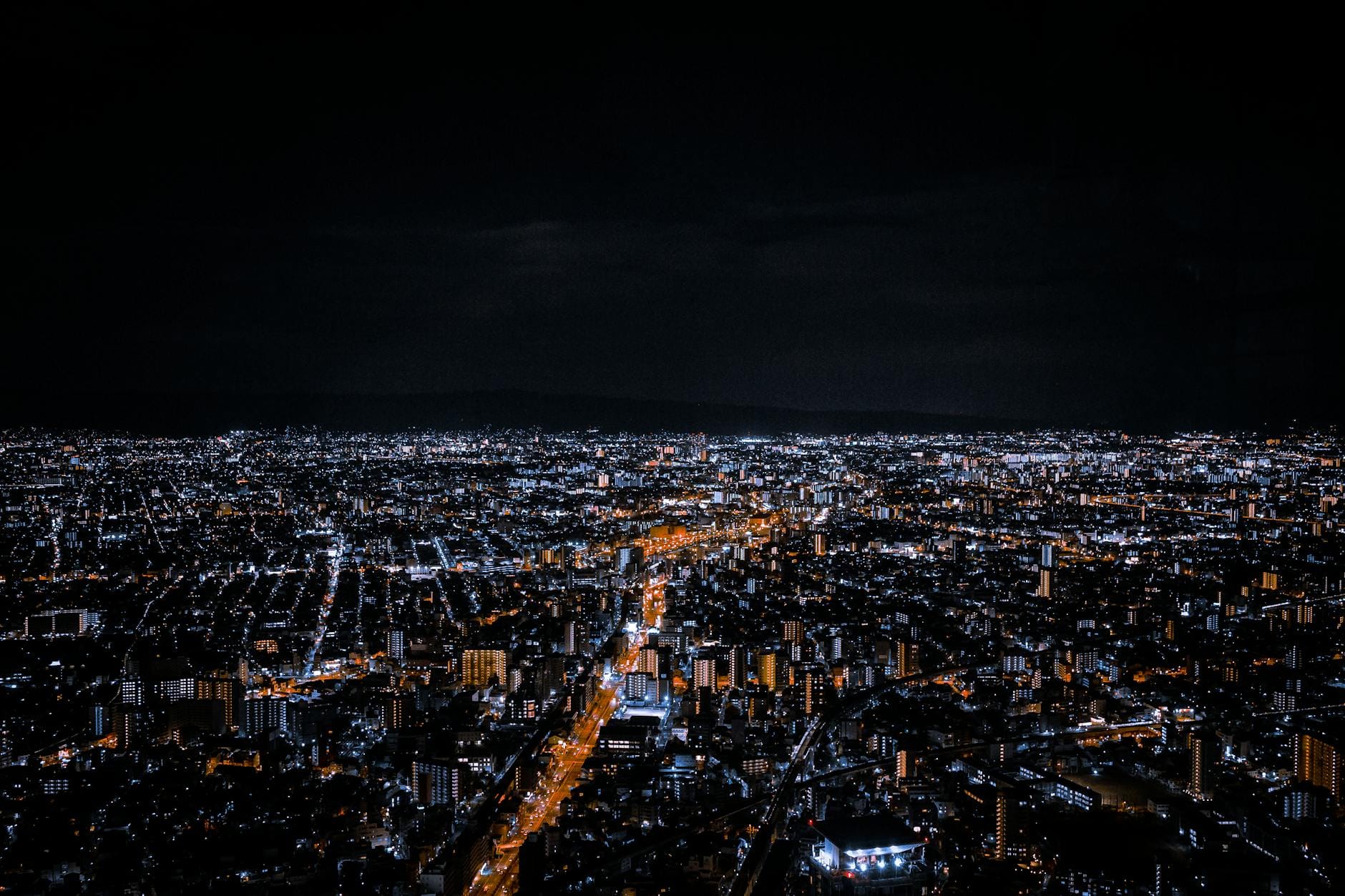
Zamiast globalnego podbijania Clarity, lepiej użyć go tam, gdzie potrzebny jest „chwyt” dla oka. Np. w mieście z lotu ptaka:
- umiarkowany Clarity i Texture na głównej osi ulicy,
- spokojniejsze, miękkie traktowanie dachów i drugiego planu,
- pozostawienie nieba z minimalnym kontrastem lokalnym, by nie konkurowało z architekturą.
Efekt: widz najpierw widzi to, co faktycznie chciano pokazać, dopiero potem „czyta” resztę kadru. Na wydruku takie prowadzenie kontrastu jest jednym z kluczowych narzędzi budowania kompozycji.
Przygotowanie różnych wersji pod różne nośniki
Czasem to samo zdjęcie ląduje jednocześnie na Instagramie, w portfolio na stronie i jako duży wydruk w biurze klienta. Zamiast próbować jednej uniwersalnej wersji, prościej i czyściej wychodzi przygotowanie kilku wariantów lokalnych korekt na bazie jednego mastera:
- wariant „mocniejszy” – pod social media, z większym kontrastem lokalnym na głównym motywie,
- wariant „galeryjny” – subtelniejszy, z większą ilością półtonów, przeznaczony do printu.
Technicznie to często kwestia zduplikowania wirtualnej kopii w Lightroomie czy Capture One i osobnego dopieszczenia masek. Zysk jest podwójny: lepsze dopasowanie do medium i zachowanie spójności ogólnej kolorystyki oraz ekspozycji.
Przygotowanie pliku do druku – profil, rozdzielczość, soft proof
Dobór rozdzielczości pod konkretny format
Ostateczna jakość wydruku zależy nie tylko od samej liczby pikseli, lecz również od tego, jak gęsto zostaną one rozmieszczone. Standardem dla wysokiej jakości wydruków fotograficznych jest okolica 240–300 ppi, ale w dużych formatach oglądanych z daleka można zejść niżej.
Praktyczne podejście:
- do formatów do ok. A3 – celowanie w 300 ppi,
- do większych formatów ściennych – 180–240 ppi zazwyczaj wystarcza przy typowej odległości oglądania,
- do bardzo dużych wydruków (np. na stoisko targowe) – liczy się bardziej proporcja i brak artefaktów niż sama liczba ppi.
Jeśli plik z drona ma za mało pikseli na docelowy format, lepiej raz, świadomie, przeskalować go w dobrym algorytmie (np. narzędzia typu „super resolution” lub dedykowane programy do powiększania), niż zostawiać tę decyzję laboratoriu lub drukarni.
Przestrzeń barwna i profile ICC
Na etapie mastera praca w szerszej przestrzeni barwnej (ProPhoto, ewentualnie Adobe RGB) pozwala zachować więcej informacji w intensywnych barwach nieba czy zieleni. Dopiero przy eksporcie do konkretnych zastosowań następuje konwersja:
- do internetu – profil sRGB, najlepiej wbudowany w plik,
- do druku – profil ICC dostarczony przez lab lub drukarnię, odpowiadający konkretnemu papierowi i maszynie.
Soft proofing, czyli podgląd obrazu w docelowym profilu druku, pozwala zobaczyć, jak zostaną ścięte ekstremalne kolory i kontrast na danym papierze. Dobrą praktyką jest lekkie skorygowanie nasycenia i jasności po włączeniu proofa i dopiero wtedy zapis pliku do wysyłki.
Format pliku i kompresja do druku
Do profesjonalnego druku wysyła się najczęściej:
- TIFF 16-bitowy w odpowiedniej przestrzeni barwnej – najlepsza opcja, gdy drukarnia ją obsługuje,
- TIFF 8-bitowy, gdy 16 bitów jest niepraktyczne ze względu na rozmiar,
- wysokiej jakości JPEG (niska kompresja), jeśli lab wyraźnie oczekuje właśnie tego formatu.
Nadmierna kompresja JPEG, która online jeszcze uchodzi, w dużym wydruku pokazuje artefakty na gładkich przejściach nieba i w subtelnych gradacjach. Dlatego przy wersji do druku lepiej nie schodzić z jakością poniżej ustawień zbliżonych do maksimum.
Eksport i optymalizacja zdjęć z drona do internetu
Rozmiary plików pod różne platformy
Serwisy społecznościowe i strony internetowe mają swoje preferencje co do rozdzielczości. Zamiast wrzucać największy możliwy plik i liczyć na algorytmy, lepiej wypuścić obraz w rozsądnie zmniejszonym rozmiarze:
- dla portfolio na własnej stronie – dłuższy bok 2000–3000 px zwykle daje dobry kompromis między jakością a wagą,
- dla social media – można celować w rekomendowane rozmiary konkretnych platform, unikając dodatkowej kompresji po stronie serwisu.
Zmniejszenie pliku przed wrzuceniem do sieci ma jeszcze jeden efekt uboczny: maskuje część drobnych niedoskonałości, które w druku byłyby bardzo wyraźne (np. lekki szum czy drobne halo na krawędziach).
Kompresja JPEG i profil kolorów w sieci
Najczęściej zadawane pytania (FAQ)
Jak obrabiać jedno zdjęcie z drona, żeby nadawało się i do internetu, i na duży wydruk?
Podstawą jest stworzenie jednego, możliwie neutralnego pliku „master”. W praktyce oznacza to umiarkowany kontrast, pełny zakres tonalny (bez przepaleń i z zachowanymi szczegółami w cieniach), naturalne kolory, poprawioną geometrię i usunięte artefakty (szum, plamy z matrycy, aberracje). W tym etapie unika się agresywnego wyostrzania i mocnego podbijania saturacji.
Dopiero z takiego mastera powstają dwie osobne wersje: lżejsza i mocniej „podkręcona” pod internet oraz spokojniejsza, bardziej zachowawcza pod druk. Dzięki temu nie trzeba dwa razy obrabiać RAW-a od zera, a jednocześnie można dopasować ostatni szlif do konkretnego medium.
Jakie są główne różnice w obróbce zdjęcia z drona pod internet a pod wydruk?
Pod internet (social media, strony www) dopuszczalne są mocniejszy globalny kontrast, wyższa saturacja i ostrzejsze krawędzie – ekran świeci własnym światłem i „lubi” obraz, który od razu przyciąga uwagę. Cienie można mocniej przyciemnić, a światła bardziej podbić, by zdjęcie wyróżniało się w feedzie.
Pod wydruk kontrast globalny powinien być łagodniejszy, za to można staranniej popracować nad kontrastem lokalnym (tekstura, mikrokontrast). Kolorystyka zwykle jest spokojniejsza, bez „radioaktywnych” barw. Wyostrzenie musi być delikatniejsze, bo każde halo, ząbki na krawędziach czy przepalone przejścia tonalne na dużym formacie od razu rzucają się w oczy.
Jakie ustawienia ekspozycji i ISO w dronie są najlepsze pod duży wydruk?
Priorytetem jest niski poziom szumu, więc ISO powinno być możliwie najniższe (bazowe dla danego drona). Jeśli scena jest statyczna, lepiej wydłużyć czas naświetlania niż podbijać ISO – szczególnie przy krajobrazach i miastach fotografowanych z zawisu. W dużym wydruku każdy szum i utrata detali w cieniach stają się dużo bardziej widoczne.
Ekspozycję warto ustawiać „pod światła”, tak aby nie przepalić jasnych partii nieba, chmur czy białych budynków. Histogram i zebry w dronie pomagają pilnować, by wykres nie „wychodził” poza prawą krawędź. Jeśli zdjęcie ma służyć i do internetu, i do druku, lepszy jest minimalnie ciemniejszy RAW z zachowanymi światłami niż jaśniejszy kadr z nieodwracalnymi przepaleniami.
Czy korzystać z automatycznego HDR w dronie, jeśli planuję duży wydruk?
Automatyczny HDR z drona (gotowy JPEG) jest wygodny do szybkiego podglądu i publikacji w social media, ale najczęściej ma zbyt agresywne mapowanie tonów: pojawiają się halo wokół kontrastowych krawędzi, nienaturalne przejścia i plastikowy wygląd. Na dużym wydruku takie artefakty są jeszcze bardziej widoczne.
Jeśli zależy ci na jakości, lepiej włączyć bracketing ekspozycji (np. -2, 0, +2 EV), zapisywać serię w RAW i łączyć ją samodzielnie w programie (Lightroom, Photoshop, Affinity). Masz wtedy pełną kontrolę nad zakresem dynamicznym i możesz utrzymać naturalny wygląd sceny, zachowując szczegóły zarówno w jasnym niebie, jak i w ciemnym terenie.
Jaki balans bieli ustawić w dronie, żeby ułatwić obróbkę pod druk?
Nawet jeśli fotografujesz w RAW i balans bieli da się później skorygować, opłaca się używać stałego WB podczas jednego lotu (np. „Sunny”, „Cloudy” zamiast „Auto”). Dzięki temu wszystkie kadry z sesji mają zbliżoną temperaturę barwową i odcień, co znacznie przyspiesza wywoływanie serii oraz przygotowanie panoram czy zestawów do galerii i albumów.
Przy Auto WB aparat potrafi zmieniać balans z ujęcia na ujęcie, co na monitorze może być mało widoczne, ale w wydruku obok siebie różnice w tonacji nieba czy kolorze budynków od razu wychodzą na jaw. Stały WB ułatwia zachowanie spójności kolorystycznej całej serii.
Jak mocno wyostrzać zdjęcie z drona pod internet, a jak pod wydruk?
Na potrzeby internetu wyostrzenie może być wyraźniejsze, bo zdjęcie ogląda się na relatywnie małej przekątnej ekranu, często z większej odległości. Ekran „wybacza” lekkie przeostrzenie, szczególnie na mediach społecznościowych, gdzie liczy się efekt na pierwszy rzut oka.
Pod wydruk wyostrzenie trzeba dobrać ostrożniej i pod konkretny format oraz rozdzielczość pliku. Dobrą praktyką jest:
- najpierw delikatne, „techniczne” wyostrzenie w masterze (bez halo i nienaturalnych obwódek),
- potem finalne wyostrzenie dopiero na pliku w rozmiarze docelowym do druku, przy faktycznym powiększeniu (symulując oglądanie z typowej odległości).
Na dużym formacie przeostrzenie objawi się ostrymi, białymi obwódkami i męczącym „szumem” na detalach, więc lepiej być po stronie ostrożności.
Czy można używać jednego presetu do zdjęć z drona w social media i do druku?
Jeden preset rzadko sprawdza się równie dobrze w obu zastosowaniach. Preset „instagramowy” zwykle zbyt mocno zwiększa kontrast, saturację i Clarity, co w druku obnaża wszelkie nienaturalności i artefakty. Z kolei profil zoptymalizowany pod wydruk na ekranie może wyglądać zbyt płasko i mało efektownie.
Praktycznym rozwiązaniem jest zestaw trzech presetów: bazowy preset do pliku master (łagodny, neutralny), preset finiszujący pod internet (mocniejszy kontrast, żywsze kolory) oraz osobny preset finiszujący pod druk (delikatniejszy kontrast globalny, kontrolowana saturacja, subtelne wyostrzenie). Taki podział łączy spójny workflow z możliwością precyzyjnego dopasowania zdjęcia do medium.